

ラクスルの名刺テンプレート【まとめ】
こんにちは、とも-Dです。
みなさん、ラクスルの名刺の作り方でお困りではないですか。
この記事では、印刷用テンプレートを利用した名刺の作り方を解説しています。

・名刺の印刷データ作りで困っている。
・名刺の仕様がわからない。
この記事では、ラクスルの印刷用テンプレートを利用した入稿データの作り方を解説しています。
また、使用するデザインソフトごとの使い方も併せて紹介しています。
なので、名刺のデザインの参考にしてください。

こんな方におすすめの記事です。
・名刺の入稿データの作り方を知りたい方。
・すぐに、名刺のデザイン仕様を知りたい方。
ラクスル 名刺のテンプレートでのデータの作り方【流れ】
まず、ラクスルでは、無料で印刷用テンプレートの提供を行っています。
また、このテンプレートを利用することで、入稿の際のトラブルを未然に防ぐことが出来ます。
では、ラクスルの名刺の印刷用テンプレートを利用した入稿データの作り方の流れを紹介します。
ただし、機能やインターフェースは変更される可能性があるため、最新のラクスルのガイドやサポート情報も参照してください。
ラクスル 名刺の印刷テンプレートページにアクセス
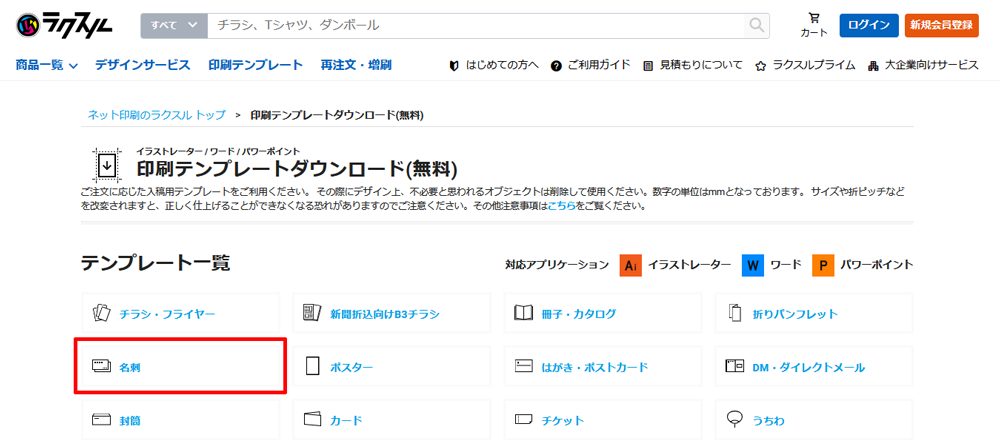
はじめに、ラクスルのトップページから、印刷用テンプレートの一覧にアクセスします。

また、名刺のカテゴリーを選択します。
名刺の仕様に合ったテンプレートを選ぶ
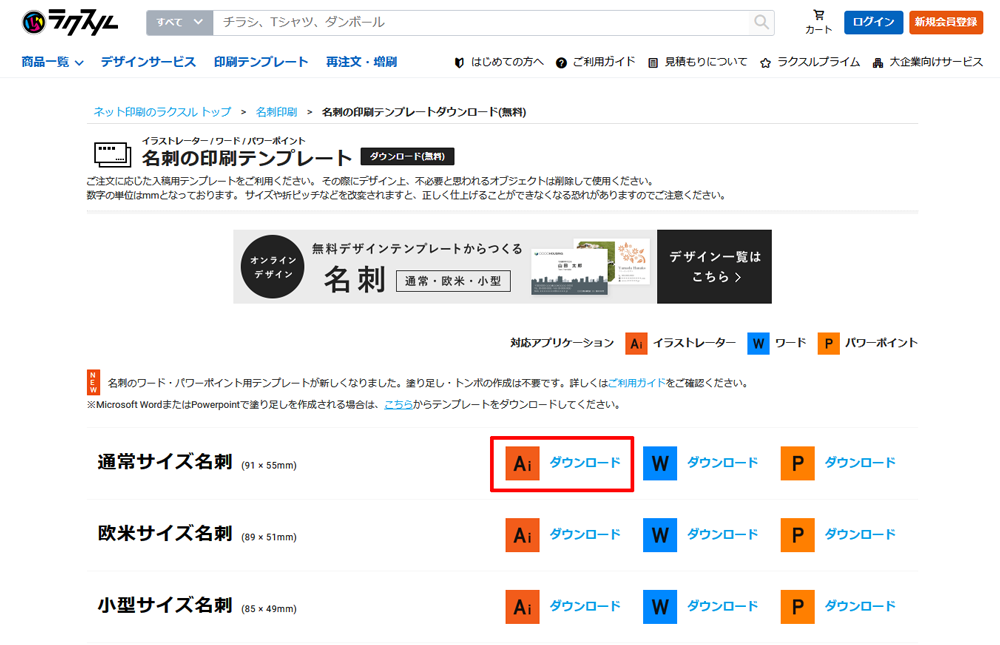
つぎに、今回利用する仕様(サイズ)を決定します。
そして、利用するデザインソフトにあったインプレートをダウンロードします。
たとえば、イラストレータの場合は、Aiのテンプレートを選びます。
テンプレートを利用して、データを作る
つづいて、ダウンロードしたテンプレートを、デザインソフトで開きます。
そして、テンプレートに沿った名刺のデザインを行います。
作成したデータを保存する。
そして、作成した名刺のデザインデータを、デスクトップなどに保存します。
なお、ラクスルでは保存データ形式として、PDFなどを推奨しています。
また、保存するデータ形式の詳細については、下の記事をご覧ください。


名刺の注文をする
最後に、注文の最後に印刷データの入稿を行います。
また、名刺の印刷データ入稿のしかたについては、下の記事を併せて、ご覧ください。

ラクスル 名刺 テンプレート【まとめ】
では、最後に、ラクスル 名刺の印刷テンプレートの使い方について、まとめておきます。
まず、この印刷用のテンプレートを利用するメリットは、入稿の際の印刷データのトラブルを少なくすることが出来ることです。
なので、ラクスルで印刷物のデザインを作る場合は、ぜひ、利用してください。
また、下に印刷用テンプレートの詳細な記事を貼っておきます。利用の際の参考にしてください。

そして、ラクスルには、無料のオンラインデザインツールも提供されています。
ネット印刷初心者の方にも、簡単にデザインから入稿まで、行うことが出来ます。
また、下にオンラインデザインの特別オファーと、詳しい記事を貼っておきます。参考にご覧ください。

そして、この記事をご覧いただいた方に、ラクスルからの特別オファーをお知らせします。
詳しくは、下のバナーをご確認ください。
今回も、最後まで、ご覧いただきありがとうございました。
では、また。とも-Dでした。

