グラフィックの入稿のしかたをわかりやすく解説

担当者
前回までの説明で グラフィックの印刷注文の手順はよくわかりました。
つぎに、印刷データの入稿方法について教えてください。
また、誰でも入稿することができますか?
※グラフィックの「注文手順・方法」は下記の記事をご覧ください。


とも-D
では、ここではグラフィックのデザインデータ入稿方法について説明していきます。
また、グラフィックでは5つの入稿方法が準備されています。
まず、どのような方法があるのか紹介していきます。
では、下のバナーをクリックしてグラフィックのホームページを開いて一緒にご覧ください。

グラフィック 印刷 5つの入稿方法
※画像はグラフィック公式より引用させていただいています
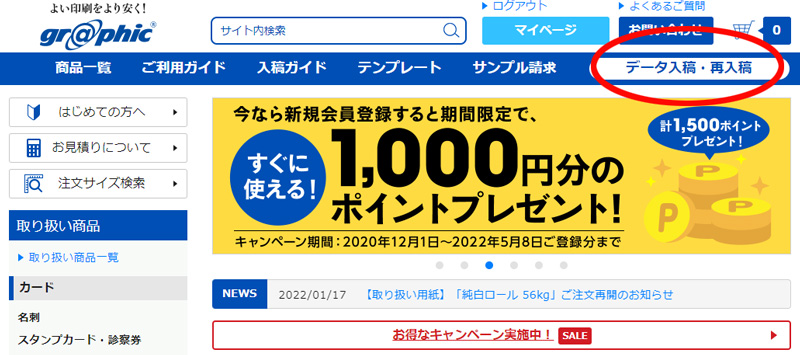
※まず「データ入稿・再入稿」ボタンをクリックします。
すると、注文を完了した「入稿待ちの注文」が表示されます。
では、下の5つの方法から、あなたの利用環境にあった入稿方法を選択して進めていきます。
印刷データの入稿方法を選ぶ
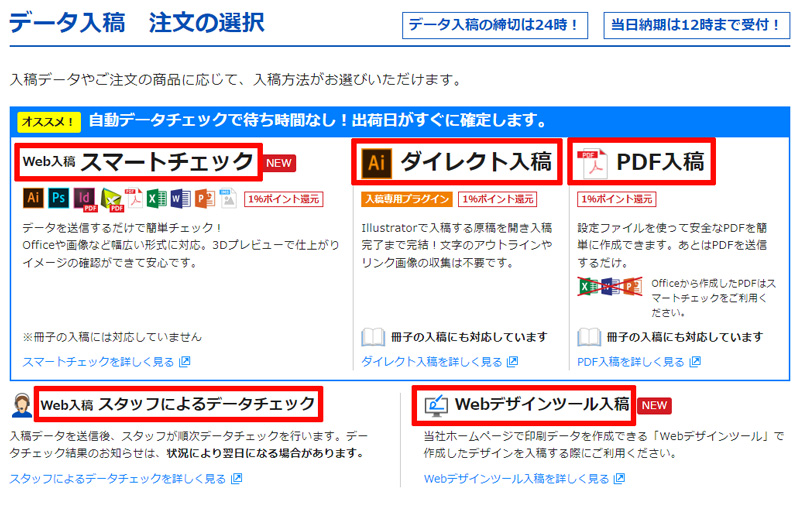
※ここでは、グラフィックの5つの入稿法方法の特徴をまとめてみました。
まず、下の表から、自分の環境に合った、入稿方法を確認してください。
グラフィックの5つの入稿
| 入稿方法 | チェック | 制作ソフト |
| 1.web入稿スマートチェック | セルフ | Illustrator / Photoshop / ペイントソフト / InDesign(PDF) / Quark(PDF) / PDF / Word / Excel / PowerPoint ※InDesign・QuarkはPDF形式のみ対応 ※Photoshop・ペイントソフトはpsd/eps/tiff/jpg/png形式に対応 |
| 2.web入稿スタッフによるデータチェック | スタッフ | Illustrator / Photoshop / ペイントソフト / InDesign / Quark / PDF ※Officeには対応しておりません。 |
| 3.ダイレクト入稿 Illustratorで自動データチェック! 印刷の通販グラフィックの「ダイレクト入稿」 | セルフ | Mac OS10.4以降(Intel Mac のみ) Windows Vista以降 Adobe IllustratorCS3〜CS6、CC |
| 4.PDF入稿 | セルフ | Adobe Illustrator CS~CS6・CC Adobe Photoshop CS3~CS6・CC Adobe InDesign CS~CS6・CC Quark Xpress 8.5・9.5J ※Officeで制作したPDFには対応しておりません。 |
| 5.webデザインツール入稿 | セルフ | グラフィックホームページ上の webデザインツール |

グラフィック おすすめの入稿方法
【誰でも簡単にデザイン・入稿ができる!! webデザインツール】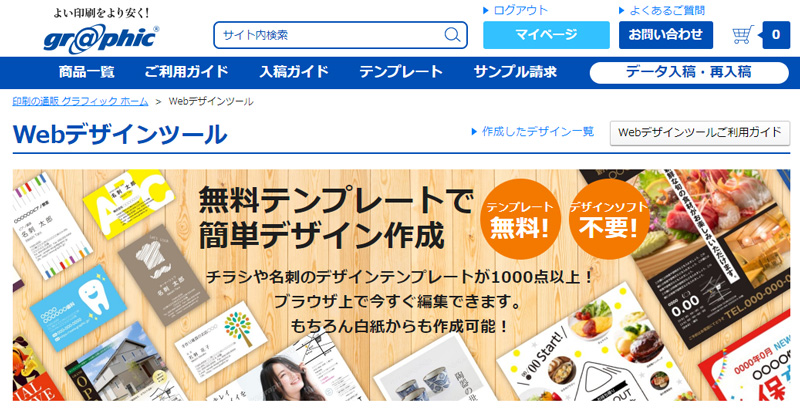 グラフィックでは、ホームページ上に誰でも簡単にチラシ・名刺・ハガキなどのデザインができる「webデザインツール」を用意しています。
このツールを利用してデザインすると、入稿も簡単に行うことができます。
以上を参考にみなさんも、グラフィックでの印刷にチャレンジしてください。

また、チラシ印刷の安い印刷通販をお探しなら、下の記事も参考にしてください。

今回も、最後までご覧いただきありがとうございました。
では、また。tomoでした。