
ラクスル らくらくデザインでチラシ印刷【まとめ】
こんにちは、とも-Dです。
みなさん、チラシのデザインでお困りではないですか。
そんな時、役立つのがラクスルの「らくらくデザイン」です。

・チラシのデザインに困っている。
・スマホだけで、チラシが作れる方法が知りたい。
この記事では、筆者のラクスル利用の体験に基づいて、ラクスルの「らくらくデザイン」で、チラシを簡単に作る方法を紹介しています。
この方法は、チラシのデザインや、印刷の初心者の方におすすめです。

こんな方におすすめの記事です。
・簡単にチラシを作りたい方。
・スマホだけで、チラシを作りたい方。
ラクスル らくらくデザインの特徴
まず、ラクスルのらくらくデザインでは、デザインをする必要はありません。
そして、画像やイラストの準備も必要ありません。
また、印刷の知識も必要ありません。
なので、印刷初心者の方にも簡単に、スマホやタブレットだけで、チラシのデザインから入稿、印刷。
また、ポスティングや、新聞折込など、チラシの配布まで出来ます。
このように、スマホだけでチラシの印刷から配布まで、完結できるサービスです。
しかも、無料で利用することが出来ます。
ラクスル らくらくデザインで、チラシのつくる。
つぎに、ラクスル らくらくデザインの基本的な使い方の一般的な手順です。
ただし、ラクスルの機能やインターフェースは変更される可能性があるため、最新のラクスルのガイドやサポート情報も参照してください。
サイトにアクセス
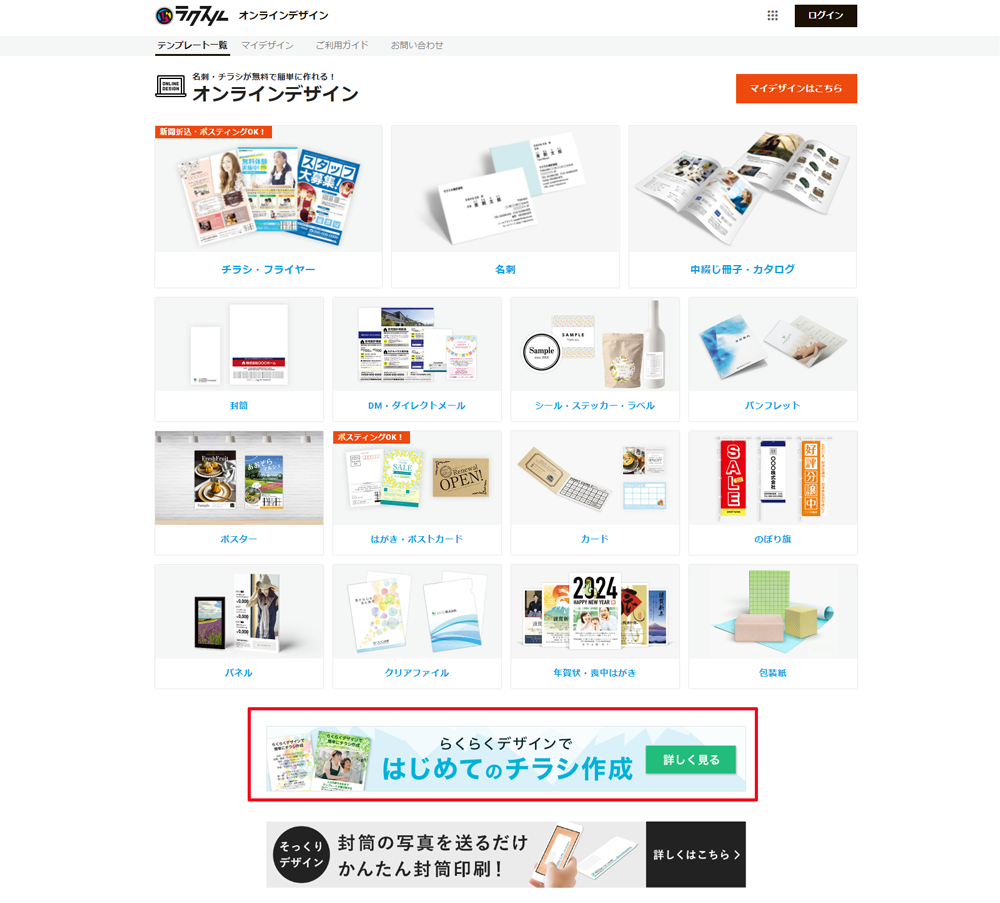
まず、ラクスルのオンラインデザインのページにアクセスします。
アクセスには、下のバナーを利用してください。
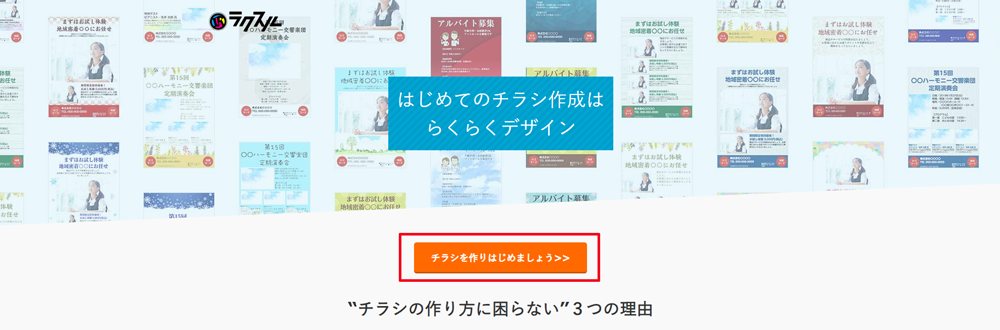
そして、「らくらくデザインで、はじめてのチラシ作成」を押してください。
テンプレートを選ぶ
では、チラシ作りを始めましょう。
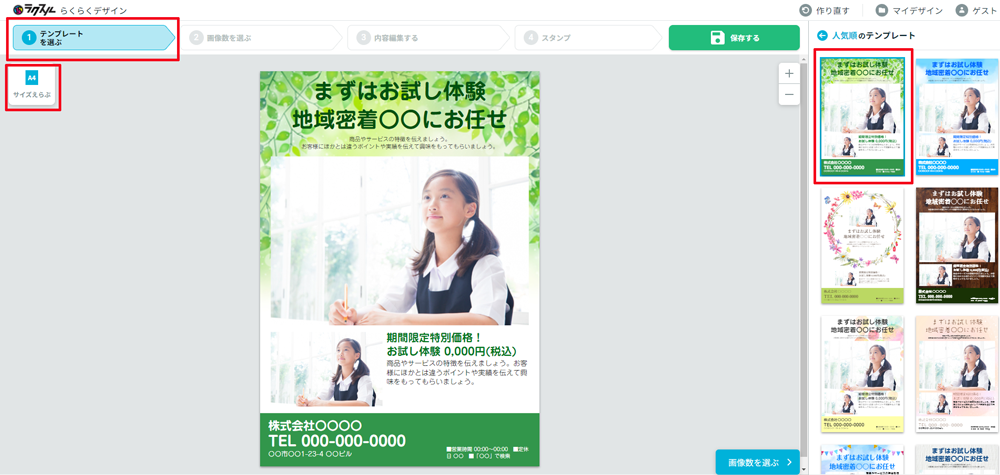
はじめに、デザインテンプレートを選択します。
まず、チラシのサイズを選びます。
そして、用意されたテンプレートを選びます。
画像数を選ぶ
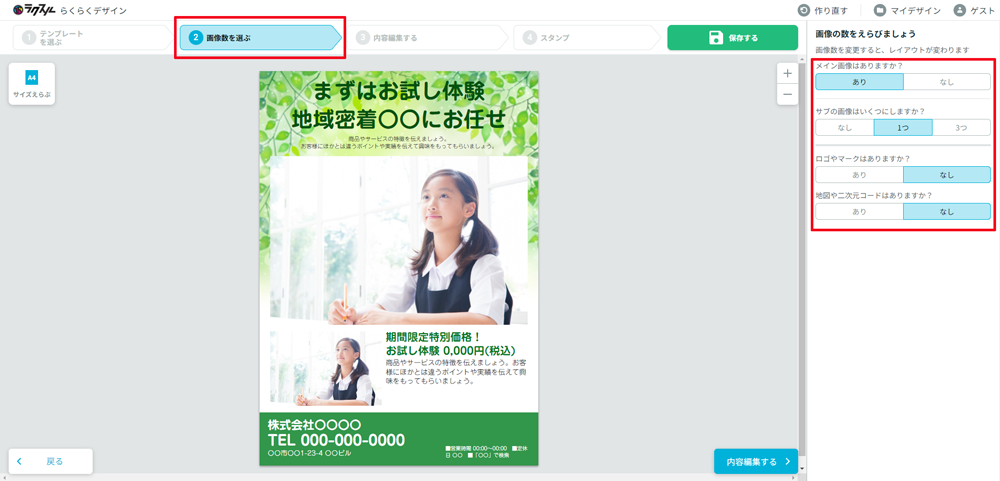
さて、ここから、デザインのカスタマイズをしていきます。
ここでは、挿入したい画像数を選ぶます。
これによって、画像数に合ったレイアウトに変更されます。
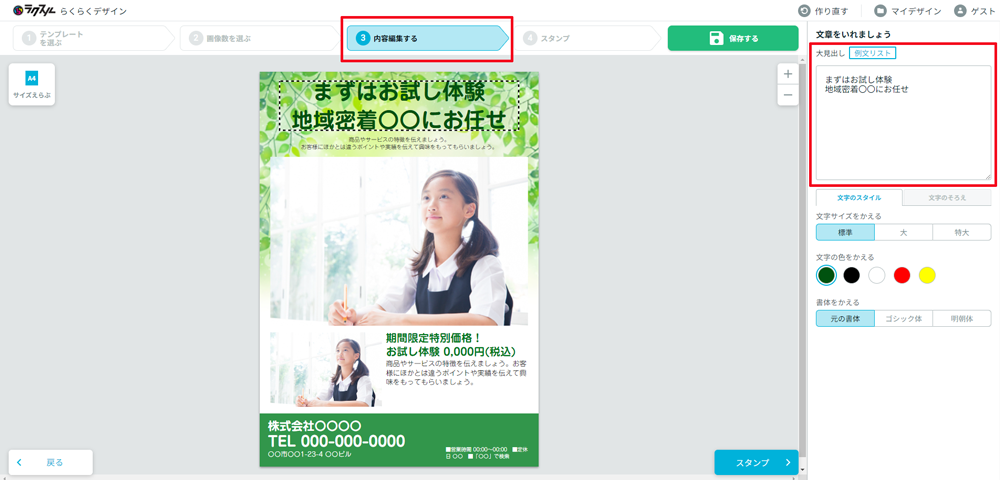
内容編集する
そして、レイアウトの文字や画像を選択すると、変更を加えることが出来ます。
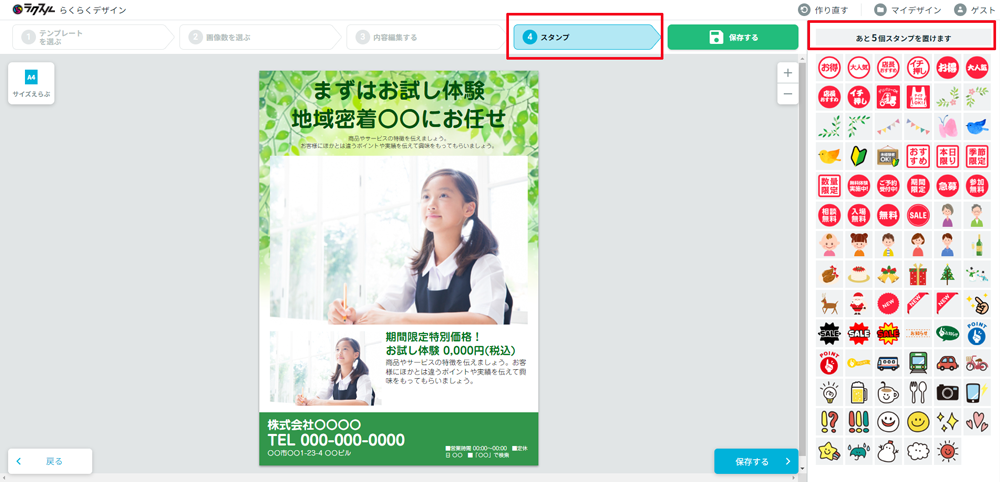
スタンプ
また、準備されたスタンプを利用して、デザインを強調することもできます。
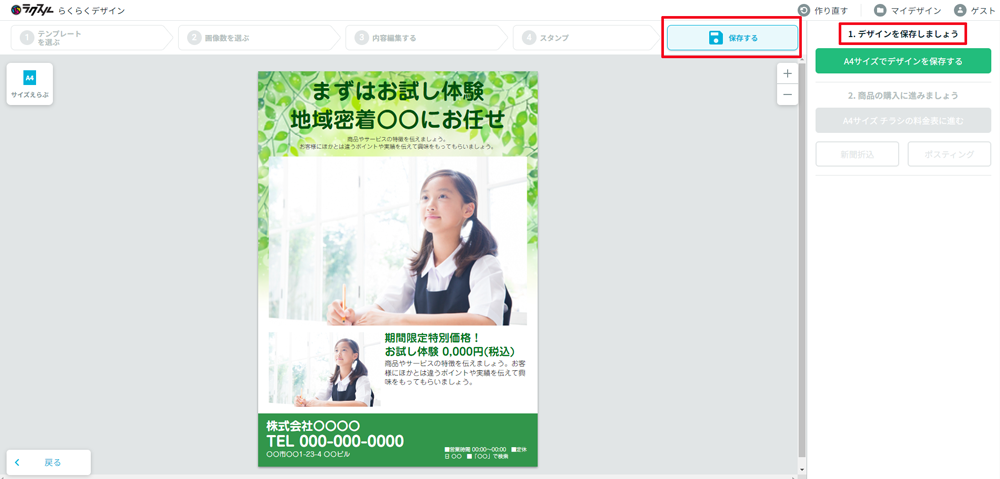
保存する
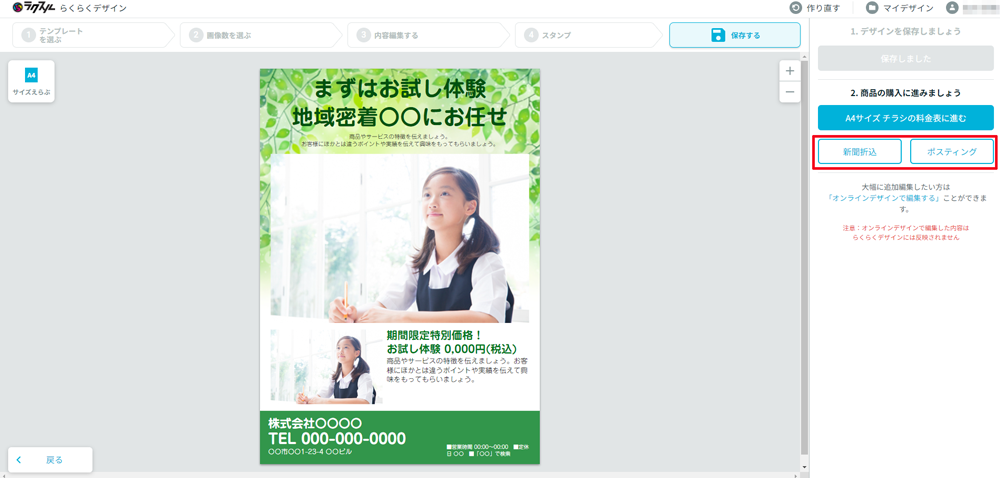
最後に、デザインが完成すれば、保存をします。
そして、つくったチラシのデータは、「マイデザイン」に保存されます。
配布サービス
なお、希望であれば、「新聞折込」や「ポスティング」サービスの注文画面に進むことが出来ます。
また、ポスティングサービスに関する詳細の記事を、下に貼っておきます。参考にしてください。

ラクスル らくらくデザインの質問
ここでは、ラクスルのらくらくデザインに関する、よくある質問を紹介しています。
参考にご覧ください。
ラクスルはスマホで入稿できますか?
ラクスルで入稿する際は、パソコンからの入稿が必要です。
確認用PDFは色が変わってしまう場合があります。
そのため、必ずAcrobat Readerを通しPC画面にて確認をしてください。
ただし、らくらくデザインで作ったチラシのデータは、スマホで入稿することが出来ます。
ラクスル らくらくデザインでチラシ印刷【まとめ】
では、ラクスル らくらくデザインについて、まとめておきます。
まず、ラクスルのらくらくデザインは、印刷初心者の方にも簡単に、スマホやタブレットだけで、チラシのデザインから入稿、印刷が出来ます。
そして、ポスティングや、新聞折込など、チラシの配布まで可能です。
また、ラクスルには、無料のオンラインデザインの提供も行っています。
詳しくは、下の記事もあわせて、ご覧ください。

そして、デザインソフトを利用する場合は、便利な「印刷テンプレート」の利用で、入稿トラブルを防ぐことが出来ます。

なお、ラクスルの入稿データの作り方や、入稿の方法を、詳しく知りたい方は、下に記事を貼っておきます。
あわせて、ご覧ください。

今回も、最後まで、ご覧いただきありがとうございました。
では、また。とも-Dでした。

