

グラフィックのチラシ印刷の手順をわかりやすく解説

印刷通販のグラフィックでチラシを印刷したいのですが、
どのような手順で注文いたらいいのか、知りたいです。

では、注文手順を図解で説明していきますので、
まず、下のバナーをクリックして、グラフィックのページを開いてください。
そして、一緒に手順を確認していきましょう。

グラフィック チラシ印刷の注文のしかた
※画像はグラフィック公式より引用させていただいています
まず、ここではチラシ印刷を事例に注文手順を解説します。
●仕様~サイズ:A4判/刷色:両面カラー/紙質:コート90k/加工:なし ●制作枚数:1,000枚 ※納期(発送):3日
今回はチラシの印刷です。
まず、トップページの「チラシ・フライヤー印刷」のメニューをクリックしてください。
それでは、チラシ印刷の注文手順を解説していきます。
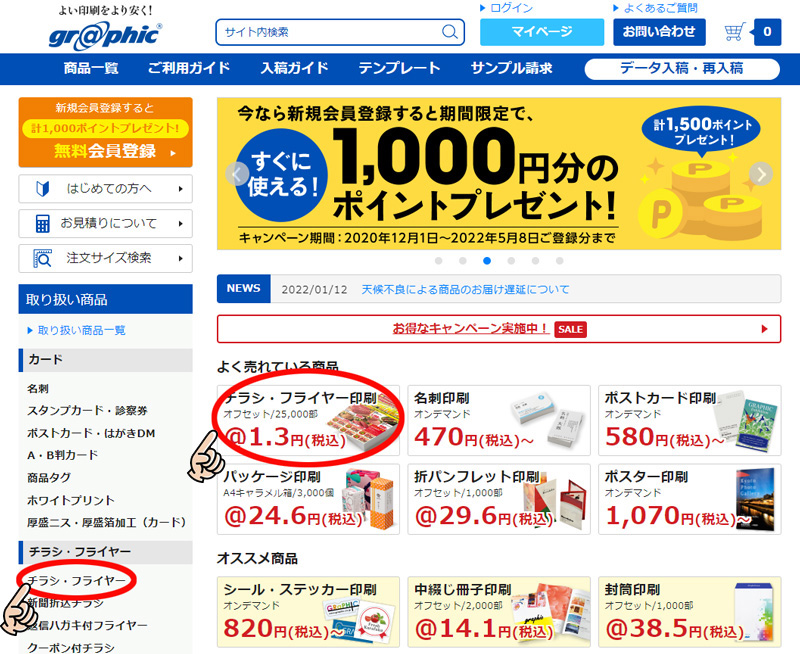
1.サイズと印刷方法を選ぶ
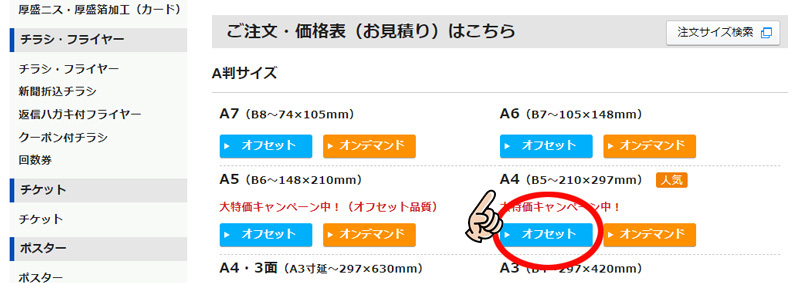
※「オフセット」「オンデマンド」は、印刷の方法を表しています。
では、わかりやすく違いを説明していきます。
まず、「オフセット」は、普通の印刷の方法です。
また、「オンデマンド」は、プリンターで出力をするようなイメージです。
少ない枚数の印刷は「オンデマンド」が向いています。
また、目安として30~50枚以上は「オフセット」が安価に印刷できます。
なので、今回は1,000枚の印刷を考えているので「オフセット」での印刷を選択しま
※価格設定はネット印刷(印刷通販)会社により異なるので、注文の際にご確認ください。
2.定型・変形サイズを指定する
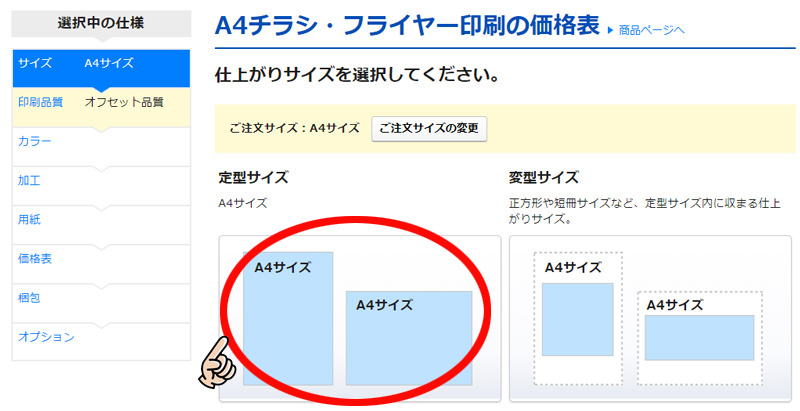
※通常は定型サイズを選択します。
また、変形サイズを希望の場合は、選択してサイズを指定してください。
3.カラー(刷色)を選ぶ
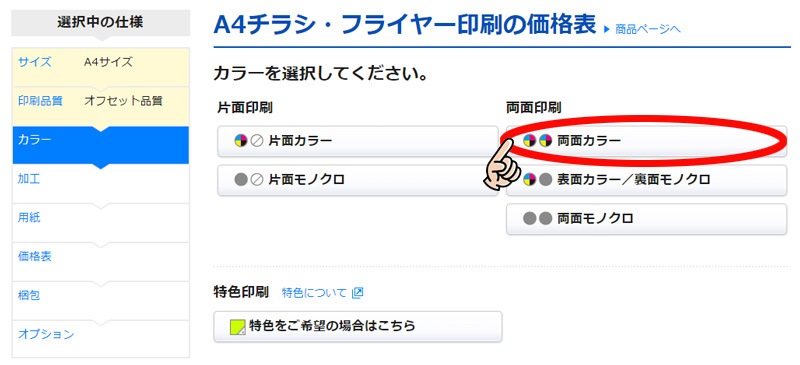
※片面あるいは、両面印刷および、カラー(刷色)を選んでください。
今回は「両面カラー」を選択します。
ここで、特色指定について少し解説しておきます。
特色印刷について
一般的にオフセット印刷で1色印刷する場合は、モノクロのみとなります。
また、選択できてもCM(Y)Kの中から1色を選択できる程度です。
しかし、グラフィックは、オフセット印刷で特色印刷が可能です。
特色とは、CMYK以外の色のことです。
また、その指定方法はDICカラーで2色まで指定できます。
※CMYKとは、印刷の基本となる4色でCシアン/青・Mマゼンダ/赤・Yイエロー/黄・K/黒を示します。
※DICカラーとは、色見本帳のことで番号によって印刷したい色が指定できる仕組みになっています。
4.加工を選ぶ
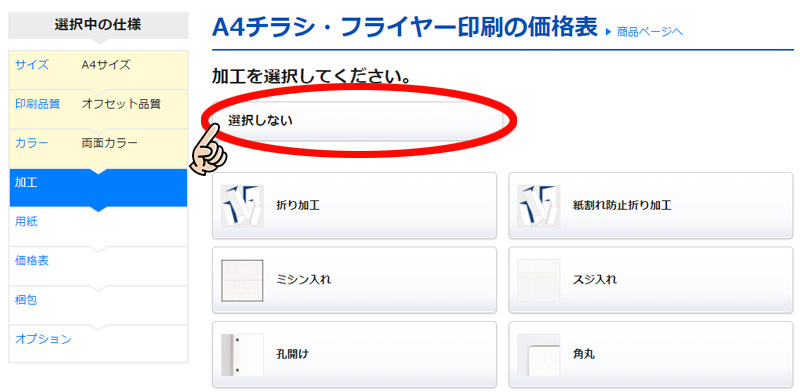
※今回は折りやミシン目、穴あけなどの加工は必要ありません。
なので、この項目は「選択しない」にしておきます。
また、パンフレットのように2つ折りにする場合に「折り加工」を選択します。
5.用紙を選ぶ
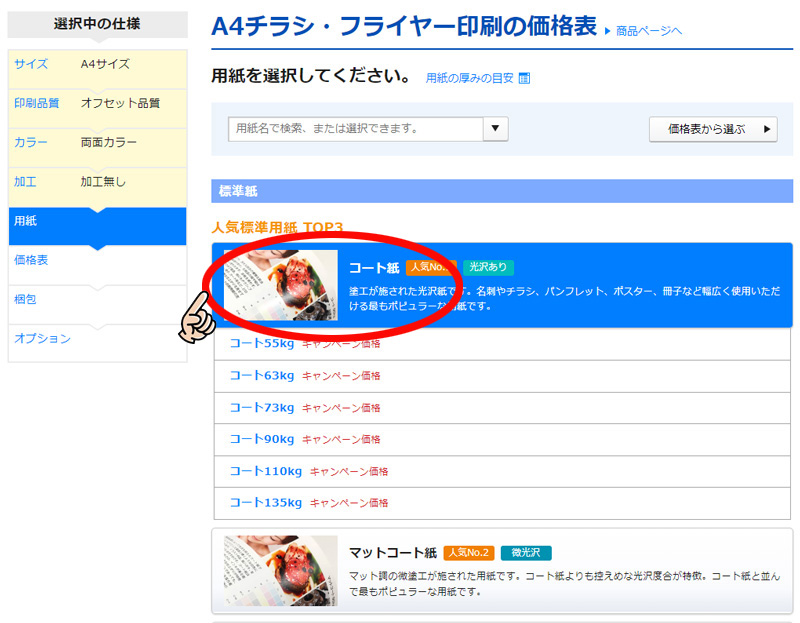
※今回は一般的なチラシによく使われている表面に光沢のあるコート紙を選択します。
また、○○kgといった表記は紙の厚さを示しています。
そして、kgの値が大きくなるほど厚い紙になります。
今回は、手配りチラシとしてよく使用される90kgを選びます。
ちなみに、新聞折込チラシでよくつかわれている紙が55kg程度です。
また、印刷通販会社と比べて、グラフィックは使用できる用紙が豊富です。
6.印刷枚数と納期を選ぶ
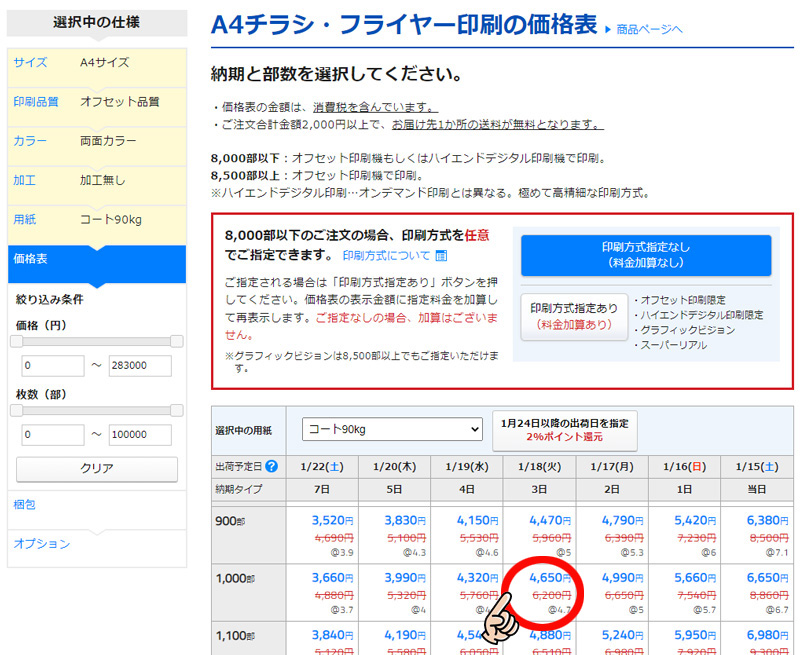
※制作枚数は1,000部、納期は3日で発注すると印刷料金は通常価格6,200円(税込)です。
今回はキャンペーン価格の4,650円で発注することができました。
グラフィックは常時といってよいほど価格キャンペーンを行っています。
価格は変動するので必ず事前のチェックをお願いします。
※3日納品とは、土日祝日を含む3日後出荷のことで、3 日後の到着ではありません。ご注意ください。
最後に「梱包方法」と「オプション」の選択項目があります。下記を参考に選択して、進んでください。
【梱包の方法の選択】(図省略)
エコ梱包(無料)と標準梱包(有料)があります。
私はお客様と相談して環境に配慮したエコ梱包で納品しています。
【オプションの選択】(図省略)
印刷の精度(美しさ)を上げる「グラフィックビジョン」と、入稿完了までの時間短縮できる「特急データチェック」があります。
グラフィックの印刷仕上がりは標準で十分な品質です。
また、入稿編でお話ししますが「ダイレクト入稿」という方法を使うことで必要なデータチェックが完了できます。
なので、ここでの2つのオプションは「選択しない」にしています。
ここまでで、チラシの仕様に関する入力は終了です。
下のような注文内容の一覧が表示されるので、間違いがないかチェックをしてください。
7.注文内容を確認する
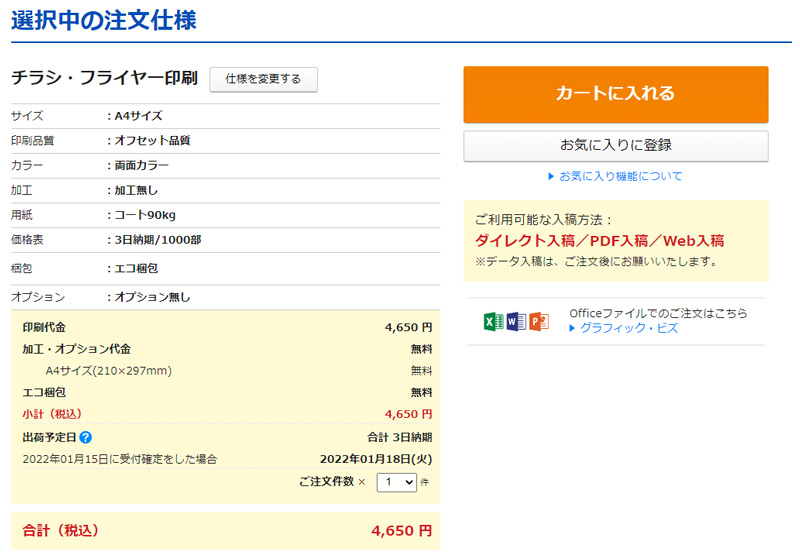
8.カートに入れる
※注文仕様の確認を行って「カートに入れる」ボタンを押して、次に進んでください。
9.ショッピングカートを確認する
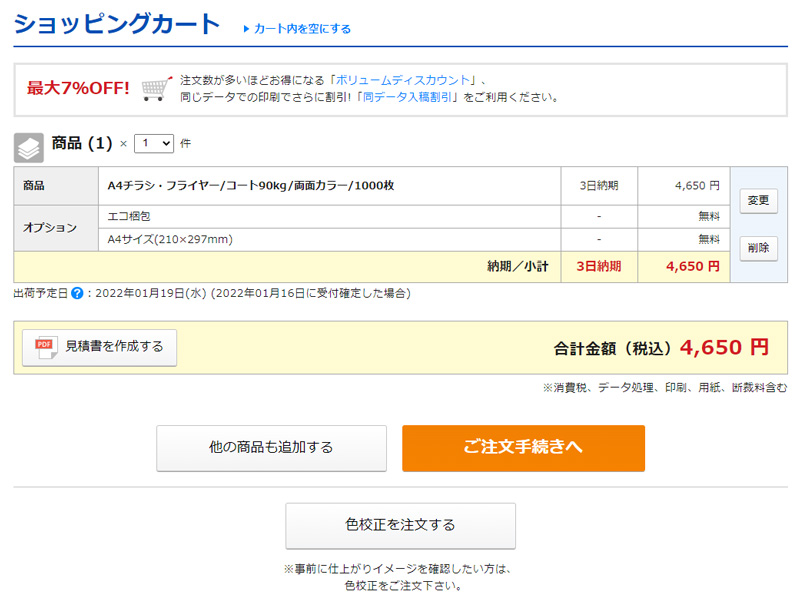
※注文内容に間違いがない場合、「ご注文手続きへ」のボタンを押して進んでください。
また、他に注文がある場合は、「他の注文も追加する」ボタンを押してください。
すると、前の手順に戻って、追加の注文をすることが出来ます。
「色校正を注文する」について
仕上がりに不安を感じたり、入稿データに間違いがないか事前の確認をしたい場合に利用できるサービスです。別途料金が発生しますが、印刷ミスを防ぐために便利なサービスです。
※オフセット印刷には、本番と同様の仕上がりを再現する「本機校正」、校正用の印刷機で確認できる「簡易校正」が準備されています。
グラフィックでチラシ印刷の決済のしかた
最後に、決済の方法について、解説します。
1.新規登録(ログイン)する
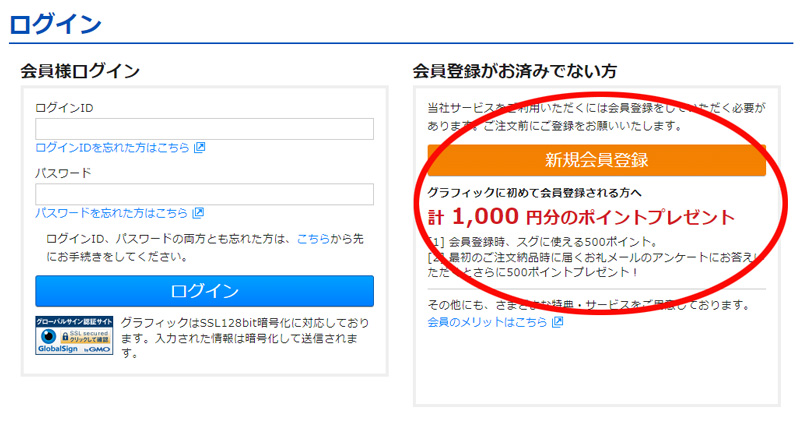
※新規登録後、会員としたログインすると「ショッピングカート」の内容が保存されます。
そして、「マイページ」より注文内容を確認することができます。
新規会員登録するとポイントがもらえる!
初回のお試し感覚で利用してみるときも、すぐ使えるポイントがもらえます。また、次回利用で使用できるポイントなど、うれしい特典があります。
2.注文手続きをする
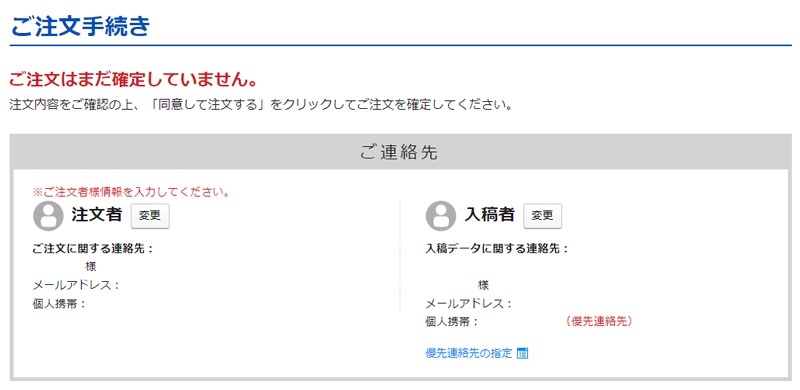
※デフォルトでは、注文者にはご契約者が表示されています。
また、入稿者についてはデザイン担当者を指定しておきます。
すると、入稿に関する不備などの連絡が直接入稿担当者に入るので、手間と時間を省くことができます。
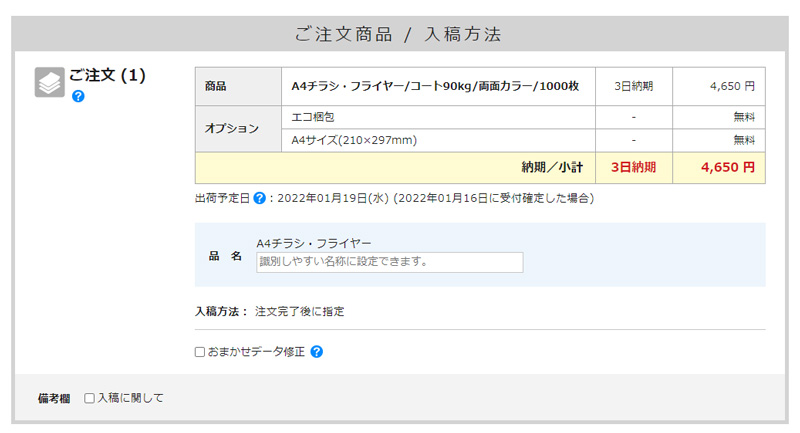
※入稿方法は注文完了後に指定します。
また、詳しい入稿方法は下記をご覧ください。
3.配送先を指定する
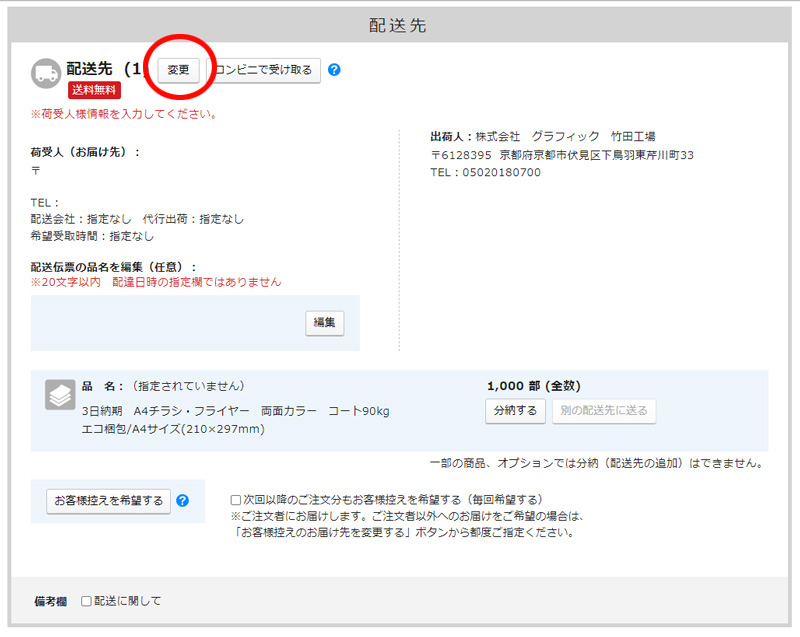
※デフォルトでは、荷受人(お届け先)は契約者が表示されます。
そして、出荷人はグラフィックが表示されます。
なので、お客様などへ直接送付(納品)する場合は、荷受人(お届け先) をお客様にして、出荷人を自分に変更することをおすすめします。
分納サービスについて
複数のお店を持っているチェーン店の印刷物を一括で印刷して、各店舗に分けて納品する場合に便利なサービスです。グラフィックでは最高30か所までの分納が可能です。他の印刷通販会社と比べて、分納できる件数は格段に多くなっています。
4.支払方法を指定する
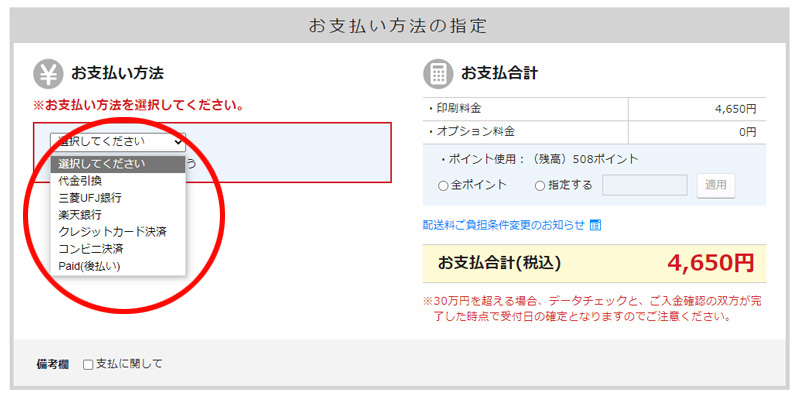
※ご希望のお支払方法を選択して決裁してください。
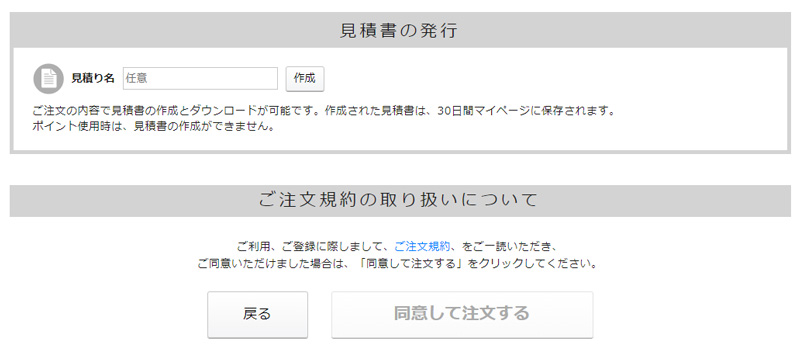
※上記の内容を記入・確認したうえで「同意して注文する」ボタンを押して、注文を完了します。
以上、グラフィックでのチラシ印刷の注文は完了しました。
また、印刷データの入稿については、下の記事を参考にしてください。
今回も最後まで、ご覧いただきありがとうございました。
では、また。とも-Dでした。
